快速搜索文件EverythingToolbar是一款我们常用的Eeverything文件搜索软件的简化版本,该软件运行在电脑的任务栏中,使用该工具就无需再每次都打开搜索工具,直接就可以在任务栏中进行快速的文件搜索,欢迎需要此款工具的朋友前来下载使用。
功能介绍
Everything相信很多人都在用,它可以快速查找本地文件,几乎不需要时间。EverythingToolbar是本文要介绍的工具,它相当于Everything的简易版本,集成在任务栏上。
特征
使用Everything即时搜索结果
通过键盘快捷键快速导航
浅色和深色主题(或自定义主题)
可自定义打开命令
打开文件的规则
使用在Everything中定义的过滤器
系统要求
NET Framework≥4.7
Everything ≥ 1.4.1
高DPI支持至少需要Windows 10
使用方法
下载EverythingToolbar的压缩包后,解压并运行install.cmd安装,运行uninstall.cmd卸载。
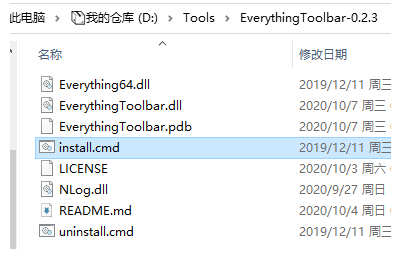
安装EverytingToolbar安装后,右键点击任务栏,选择工具栏,勾选里面出现的Everything Toolbar即可让它显示在任务栏上。如果工具栏里没有Everything Toolbar,可以多尝试几次。

让Everything Toolbar显示在任务栏它默认会显示在靠近通知区域的左侧,并只有一个搜索图标(放大镜),取消锁定任务栏(右键点击任务栏,取消勾选锁定任务栏),拖动图标前面将它拉长即可显示搜索框。通过拖动还可以让它显示在靠近开始菜单的位置。

显示搜索框在搜索框上点击右键,可以选择匹配方式,默认不匹配路径、大小写等,在这里还可以开启正则表达式搜索,更改搜索结果的排序方式。

右键菜单在搜索结果上方,我们可以让它仅显示文件、文件夹。
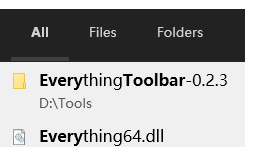
更改显示的结果类型更改排序方式并不是即时显示的,可以随便切换下显示类别让它按更改后的排序刷新显示。
更新日志
添加了一个文件预览侧窗格与文件图标/图像预览和文件的详细信息以及快速行动
修复了与开始菜单集成相关的各种问题(现在应该更可靠地将搜索输入转发到EverythingView搜索窗口)(#471)
文件图标加载的一般改进,包括缩放错误修复(#722)
略微更新了搜索窗口排列,以更紧密地匹配Windows 11的原生搜索
修复了一个失败的deskband升级,由于资源管理器进程重新启动后,太快更换文件(#717)
通过Crowdin改进翻译