设备通信调试助手可以远程发送指令到自动化设备,从而控制设备工作,可以在软件新建指令表,将常用的指令添加到表保存,以后控制设备的时候就可以选择一个已经存在的指令表快速发送命令,软件通过串口的方式连接自动化设备,可以在软件设置串口号、波特率、数据位、停止位、校验位等参数,从而快速连接远程设备开始发送控制命令,可以在软件显示发送的内容,可以在软件显示接收的内容,支持通过十六进制发送指令,需要的朋友就下载吧。
应用简介:
设备通信助手是一款应用于自动化设备的通信调试软件,基于设备常用的通信接口:串口、GPIB和网络端口。其强大的指令管理功能,使用户可以无需再为设备众多的控制指令而发愁;简单而又人性化的操作让设备通信调试工作变的轻松而高效!
软件功能
GPIB通信功能
1) 支持主流GPIB控制器型号;
2) 地址设置:可设置GPIB主地址和次地址;
3) 初始化:GPIB初始化:
4) 设备自动收索:可自动收索设备地址。
网络端口通信功能
1) 连接类型:TCP 客户端 ,TCP 服务器协议 UDP三种类型可选。
数据发送与接收
1) 发送数据以表格形式呈现,可任意选择发送指令,即点即发;
2) 支持连续发送或循环发送;
3) 支持16进制或字符串显示发送或接收的数据;
4) 对于发送和接收的数据,可单次显示,也可累积记录保存。
数据的编辑与保存
1) 发送数据以表单文件保存,每个单元格保存一组数据(指令),可任意编辑命名。
2) 可新建和保存发送数据表单,并可以很方便的进行数据表单的切换。
通信协议
1) 支持自定义发送和接收协议;
2) 每个协议可作为一个协议文本保存,可随时调用 。
软件特色
1、设备通信调试助手功能丰富,可以在软件查看官方提供的指令表
2、支持字符串发送指令,字符:ABCDEFG+结束符
3、也支持汉字指令发送功能,注意:发送字符串将编码设置为UTF8
4、可以在软件设置波特率:921600,中文字符接收显示波特率过低可能显示乱码
5、支持连续发送功能,在列表上选择多个指令添加到连续发送列表
使用方法
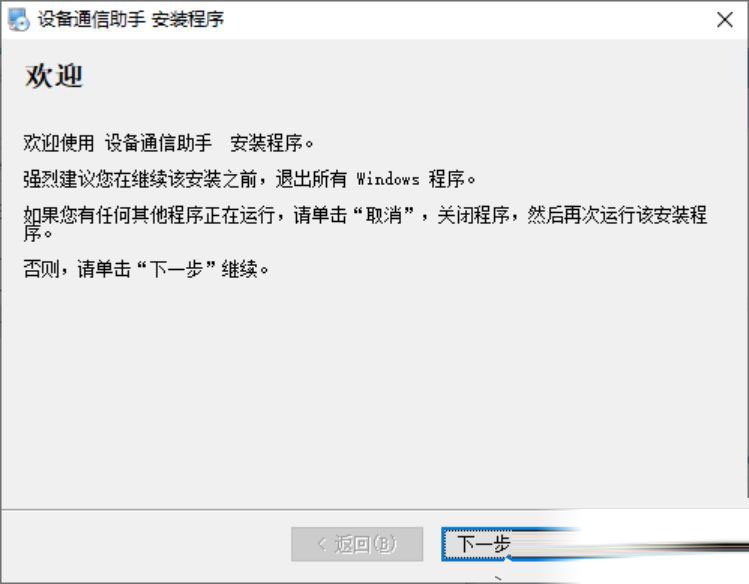
1、将设备通信调试助手安装到电脑,点击下一步
2、指令设置界面,设置指令表保存位置,设置协议保存位置
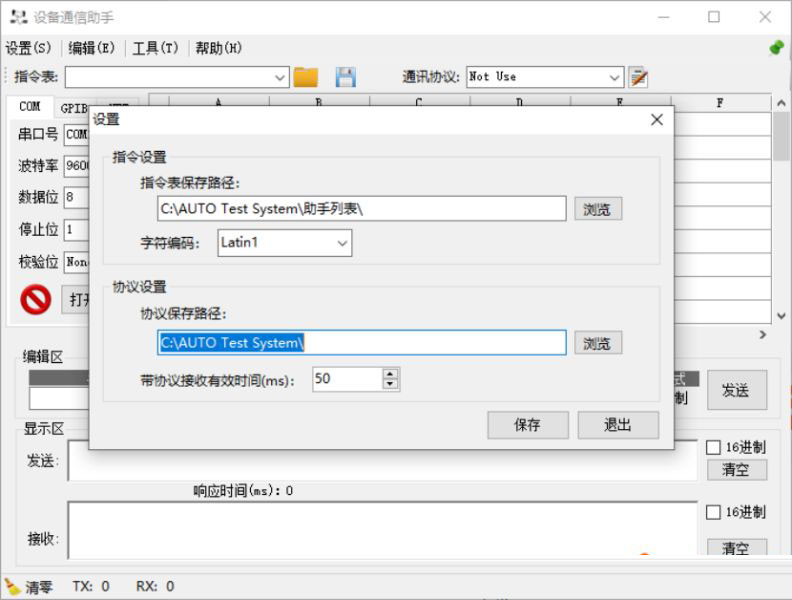
3、字符编码设置:ASCII、ANSI、GB2312、Latin1、UTF8、Unicode

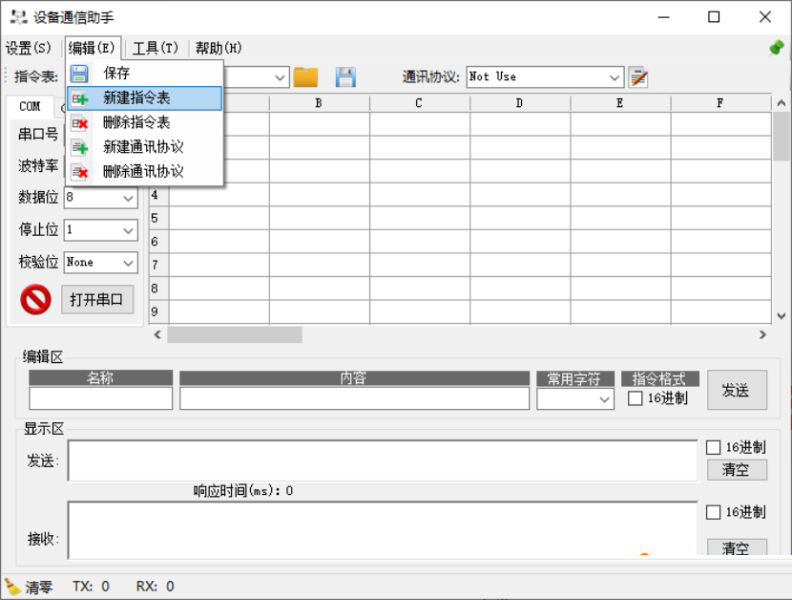
4、编辑功能如图所示,可以在软件创建新的指令表,可以新建通讯协议
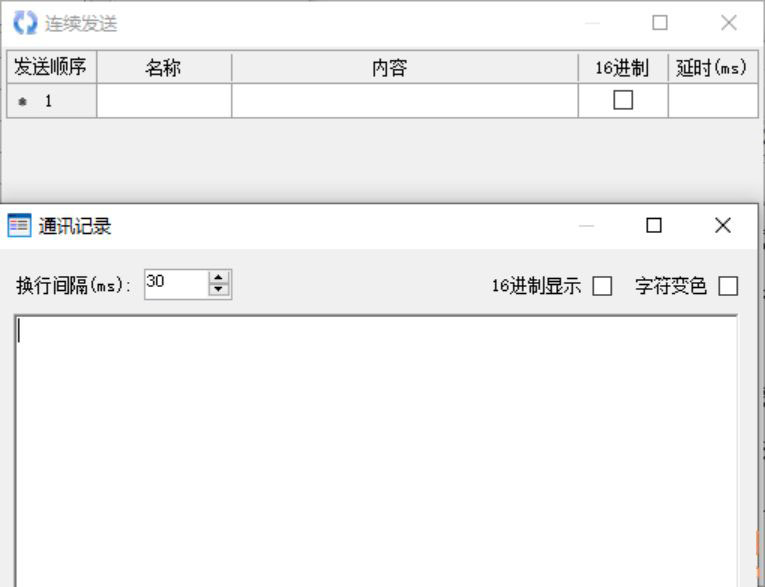
5、连续发送的界面如图所示,可以将多个指令快速发送,可以在软件查看通讯记录
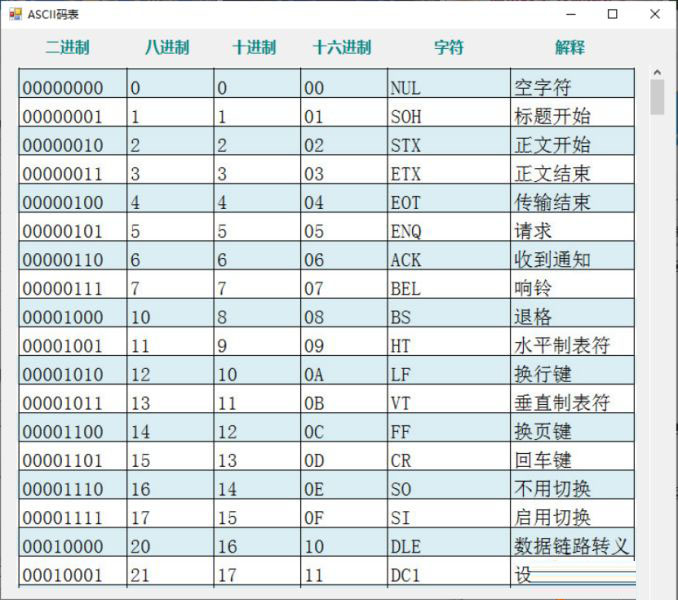
6、ASCII码表界面如图所示,可以在软件显示二进制、十进制相关的字符和解释
官方教程
数据记录:
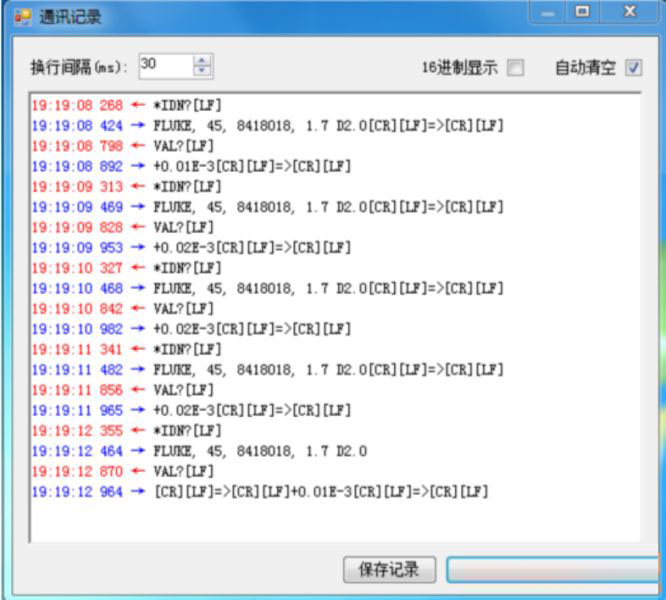
数据记录中记录所有发送和接收的数据,操作及设置方法如下:
a) 换行间隔时间:为了便于数据观察,数据会自动换行,自动换行依据于所设定的时间。例如连续发送2个字符串,2个字符串的发送时间间隔为100ms。如果此种情况下将换行间隔设置为50ms则两次发送的字符串在数据记录中会分2行显示,如果换行间隔高置为150ms,则2次发送的字符串则会在一行中显示。
b) 16进制显示:勾选以后,数据以16进制格式显示,否者以字符串显示
c) 字符变色:仅在以字符显示的情况下有效,勾选以后,不可见字符显示为绿色。由于这一功能将会产生延时,在通信数据量大时,不要使用。
d) 自动清空:勾选以后,当数据累积达到100行会自动清空。
e) “保存记录”按钮:可将当前显示的数据记录以txt文档类型保存
f) “清空”按钮:手动清空当前记录
g) “退出”按钮:关闭通信记录。
连续发送
连续发送可按排列顺序,连续发送多条数据,并且每条数据发送的延时时间可单独设置。还可以根据需要选择单次发送或循环发送。
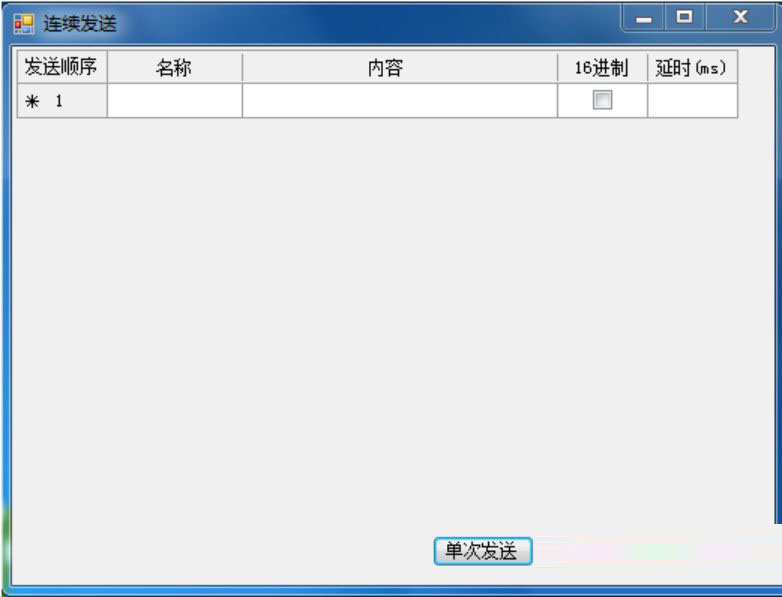
连续发送数据编辑有几下2种方式
1) 手动输入:在每一行的单元格中逐个输入相关内容
2) 数据表转入:在主界面的数据表中,选定要输入的单元格数据,单击右键选择“添加到连续发送”
相关操作说明
a) 发送顺序:连续2条或2条以上指令时的发送先后顺序,顺序编号自动生成,不可编辑。
b) 名称:发送数据的命名,可任意命名
c) 内容:为数据内容,可任意编辑
d) 16进制:数据内容的格式,如勾选则表示为16进制格式,否者为字符串格式
e) 延时:发送本条数据完成后的延时时间,延时后再发下一条指令!
f) [单次发送]按钮:将列表中的数据按顺序从第1条到最后一条逐条发送,发送完成后停止发送。
g) [循环发送]按钮:将列表中的数据按顺序从第1条到最后一条逐条发送,发送完成后再重第1条开始,如此循环。
h) [停止]按钮:立即停止发送,如果此时某一条指令正在发送过程中,则发送完后再停止。
新版特征:
提升了软件性能