当你使用iphone 15拍摄照片时,可能会发现照片默认以heic格式保存。这种格式虽然优化了存储空间,但在一些非苹果设备或旧版软件中可能无法直接查看。因此,将heic格式照片导出到电脑,并转换为更通用的格式如jpg,成为许多用户的需求。以下是几种简单有效的方法,教你如何将heic格式照片从iphone 15导出到电脑。
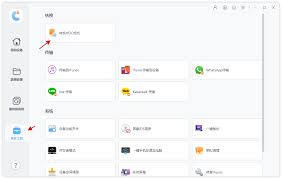
方法一:使用爱思助手
1. 安装并连接设备:首先,下载并安装最新版的爱思助手到你的电脑上。然后,通过usb数据线将iphone 15连接到电脑。
2. 设置导出格式:在爱思助手中,点击“我的设备”,然后选择“照片”。在照片管理界面中,点击右上角的“软件设置”,在照片管理中选择导出格式为jpg,以确保导出的照片可以在大多数设备上查看。点击“确定”保存设置。
3. 导出照片:在照片查看界面,选择你想要导出的照片,点击“导出”按钮。根据提示,选择保存位置,即可完成照片的导出。
方法二:使用专业图片转换器
1. 选择转换器:使用如金舟heic图片格式转换器等专业工具,可以批量将heic格式照片转换为jpg格式。
2. 导入文件:打开转换器,导入你需要转换的heic文件。你可以选择单张或批量导入。
3. 设置参数:选择转换格式为jpg,并根据需要调整dpi、分辨率、图片质量等参数。
4. 开始转换:点击转换按钮,等待转换完成。转换完成后,你可以在指定的位置找到转换后的jpg文件。
方法三:使用itunes
1. 连接设备:使用usb数据线将iphone 15连接到电脑,并确保itunes是最新版本。
2. 选择设备:在itunes中,点击你的设备图标。
3. 同步照片:在照片选项卡中,勾选“同步照片”,并选择你想要同步的文件夹。
4. 完成同步:点击“完成”,然后点击“同步”按钮,开始同步照片。
方法四:使用icloud
1. 确保同步:如果你的iphone 15已经开启了icloud照片库同步,那么你的照片可能已经自动上传到icloud。
2. 登录icloud:打开浏览器,访问icloud.com,并登录你的apple id。
3. 下载照片:在icloud照片库中,找到你想要下载的照片,点击下载按钮,将其保存到电脑。
方法五:使用windows画图工具(如果支持)
1. 打开画图工具:如果你的windows系统自带的画图工具支持打开heic文件,你可以直接用它进行转换。
2. 打开文件:在画图工具中,点击“文件”>“打开”,选择你的heic文件。
3. 另存为:编辑完图片后(如果需要),点击“文件”>“另存为”,选择jpg格式作为保存类型。
4. 保存文件:确定保存路径和文件名,点击“保存”。
通过以上方法,你可以轻松地将iphone 15中的heic格式照片导出到电脑,并转换为更通用的jpg格式。无论你是使用第三方工具、itunes、icloud还是windows自带的画图工具,都能找到适合自己的方法。



